10 הטריקים המגניבים ביותר של Gmail שכל ג'ימיילר צריך לדעת
9 הטריקים הכי מגניבים של Gmail שכל ג'ימיילר צריך לדעת: - חושב שאתה מפיק את המקסימום Gmail ? אבקש ממך לחשוב שוב. בין אם מדובר בהודעות מיידיות או שיחות טלפון, אימייל תמיד היה ותמשיך להיות צורת התקשורת האמינה ביותר. Gmail הפך למילה נרדפת לאימייל. הגיע הזמן שתחקור את האפשרויות האינסופיות של Gmail שאתה יכול להשיג בכמה לחיצות והקשות בלבד. למה אתה מחכה? בואו נצלול לתוך המאמר!
תוכן העניינים
- 1. תכונת סינון
- 2. has:attachment Operator
- 3. ב-Search Operator
- 4. מפעיל חיפוש נושא
- 5. מפעיל חיפוש שמות קבצים
- 6. מפעיל חיפוש לפני ואחרי
- להלן כל אופרטורי החיפוש שבהם תוכל להשתמש ב-Gmail
- 7. השתק חוטים
- 8. בטל שליחת דואר
- 9. שלח קבצים גדולים
- 10. לחצן שלח וארכיון
1. תכונת סינון
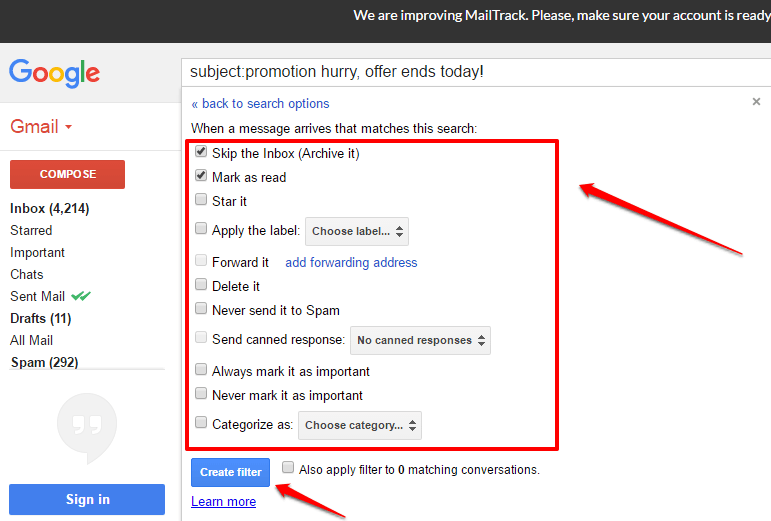
אתה יכול לסנן את המיילים שלך בתנאים מסוימים. אתה יכול לבחור לא לתת לכמה הודעות אימייל להיכנס לתיבת הדואר הנכנס שלך או לסמן כמה הודעות דוא'ל כחשובות; בכל מקרה כרצונך.
קודם כל, לחץ על החץ למטה בצבע אפור המשויך ל- Gmail תיבת חיפוש. כעת תוכל למלא את התנאים לסינון האימיילים שלך. כמו אתה יכול לציין מזהה דוא'ל מסוים שממנו תרצה לסנן מיילים שמגיעים ממנו. לאחר שתסיים, לחץ על הקישור שאומר צור מסנן עם החיפוש הזה .

- עכשיו אתה יכול לבחור מה לעשות כשמגיעה הודעה התואמת את קריטריוני החיפוש שלך. כשתסיים, לחץ על צור מסנן כפתור בתחתית.


2. has:attachment Operator
אתה יכול לחפש מיילים עם קבצים מצורפים עם המפעיל יש קובץ מצורף . אתה יכול גם לשים מילת מפתח כדי לחדד את החיפוש לפי הצורך שלך.

3. ב מפעיל חיפוש
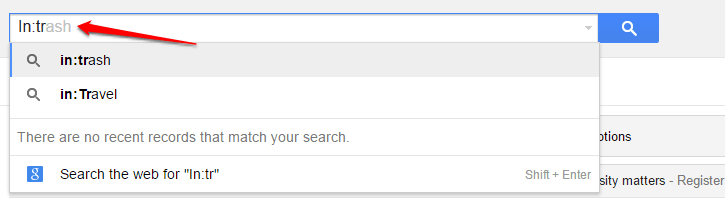
- אתה יכול להשתמש ב ב אופרטור חיפוש כדי להציג הודעות דוא'ל במיקום מסוים או בתווית מסוימת. פשוט הקלד ב: לפני מילת החיפוש שלך.
-
ארבע. נושא מפעיל חיפוש
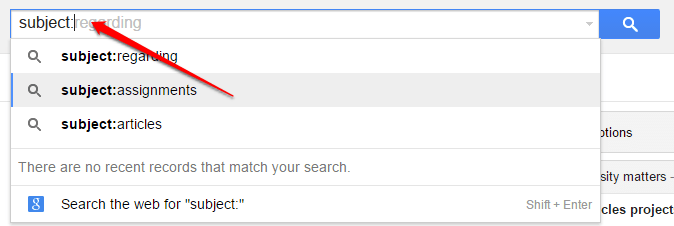
- ה נושא אופרטור החיפוש משמש לרשימת כל אותם הודעות דוא'ל עם הנושא שצוין.
-
5. שם קובץ מפעיל חיפוש
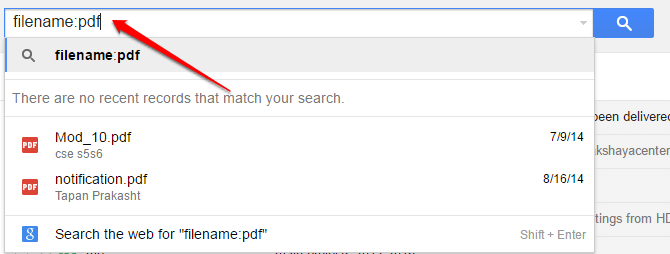
- עם ה שם קובץ אופרטור חיפוש, אתה יכול לחפש הודעות דוא'ל עם סוג הקובץ או השם שצוינו.
-
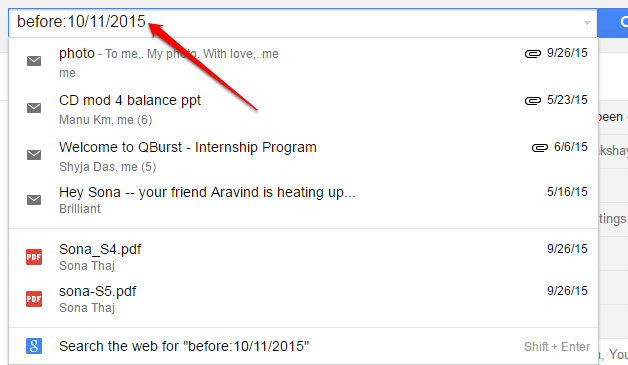
6. לפני ו לאחר מפעיל חיפוש
- ה לפני מפעיל החיפוש מפרט את כל אותם הודעות דואר שנשלחו או התקבלו לפני התאריך שצוין ואת לאחר מפעיל החיפוש מפרט את המיילים שנשלחו או התקבלו לאחר התאריך שצוין.
-
להלן כל אופרטורי החיפוש שבהם תוכל להשתמש ב-Gmail
| מה אתה רוצה לסנן | אופרטור חיפוש ודוגמה |
|---|---|
| סנן הודעות אימייל משם השולח או האימייל של השולח | מ: דוגמה: from:john מאת: [מוגן באימייל] |
| סנן הודעות דוא'ל ששלחת את המיילים מהשם או מזהה האימייל שלהם | ל: דוגמה: to:obama או אל: [מוגן באימייל] |
| לפי מילות מפתח בשדה הנושא. מועיל אם אתה זוכר מילת מפתח אחת או יותר משורת הנושא. | נושא: דוגמה: נושא:ארוחת ערב |
| מסננים מרובים אם ברצונך למצוא אחת מהודעות הדוא'ל מיותר מנמען או שולח אחד. | או או { } דוגמה: from:amy או from:david דוגמה: {from:amy from:divid} |
| כל האימיילים עם מילת מפתח בהצהרה אך לא בנק. | – דוגמה: בנק הצהרות |
| מצא הודעות אימייל עם מילת המפתח ארוחת ערב שנשלחו או התקבלו בסמוך ל-5 שישי. | סְבִיב דוגמה: ארוחת ערב בסביבות ה-5 ביום שישי |
| מצא הודעות עם תווית מוגדרת. | תווית: דוגמה: תווית:חברים |
| הודעות עם קובץ מצורף | יש קובץ מצורף דוגמה: has:attachment |
| הודעות מרשימת תפוצה | רשימה: דוגמה: רשימה: [מוגן באימייל] |
| קבצים מצורפים עם שם או סוג קובץ ספציפי | שם קובץ: דוגמה: שם קובץ:pdf דוגמה: שם קובץ: bank.txt |
| חפש מילה או ביטוי מדויקים | דוגמה: הצהרת בנק hsbc |
| קבץ יחד מונחי חיפוש מרובים | ( ) דוגמה: נושא:(סרט ארוחת ערב) |
| הודעות בכל תיקיה, כולל ספאם ואשפה | ב:בכל מקום דוגמה: סרט in:anywhere |
| חפש הודעות המסומנות כחשובות | חשוב תווית: חשוב דוגמה: is:important
|
| מצא הודעות מסומנות בכוכב, שלא נקראו או נקראו | is:starred הוא:לא נקרא הוא: לקרוא דוגמה: is:read is:starred |
| הודעות עם סמל בצבע מסוים | יש: כוכב צהוב יש: כחול-מידע דוגמה: has:purple-star |
| נמענים בשדה העתק או עותק מוסתר | זֶרֶם יָשָׁר: עותק מוסתר: דוגמה: cc:david הערה: אינך יכול למצוא הודעות שקיבלת בעותק מוסתר. |
| חפש הודעות שנשלחו במהלך פרק זמן נתון | לאחר: לפני: מבוגר: חדש יותר: דוגמה: לאחר:2014/04/15 דוגמה: לפני:2014/04/17 |
| מצא הודעות ישנות או חדשות יותר מתקופת זמן באמצעות d (יום), m (חודש) ו-y (שנה) | ישן מ: חדש יותר מ: דוגמה: newer_than:7d |
| הודעות צ'אט | הוא: צ'אט דוגמה: is:chat movie |
| הודעות שנשלחו לכתובת דוא'ל מסוימת | הועבר ל: דוגמה: מועבר אל: [מוגן באימייל] |
| הודעות בקטגוריה מסוימת | קטגוריה: דוגמה: קטגוריה:אופנה |
| הודעות בגודל גדול מגודל מסוים בבתים | גודל: דוגמה: גודל: 10000 |
| הודעות גדולות או קטנות מגודל מסוים במגה-בייט | יותר גדול: קטן יותר: דוגמה: גדול יותר: 10 מיליון |
| אימיילים שגופן מכיל מילה בדיוק | + דוגמה: +תמונות |
| אימיילים עם כותרת מזהה הודעה מסוימת | Rfc822msgid: דוגמה: grtsgid: [מוגן באימייל] |
| אימיילים שיש להם או אין להם תווית | יש:תוויות משתמש יש:תוויות nouser דוגמה: has:nouserlabels הערה: תוויות מתווספות רק להודעה, ולא לשיחה שלמה. |
7. השתק חוטים
נמאס לך לקבל מיילים לא רצויים משרשורים שונים? פשוט בחר את השרשורים המטרידים ולחץ יותר פעולות ל לְהַשְׁתִיק אוֹתָם.

8. בטל שליחת דואר
התעשת רק לאחר הפגיעה לִשְׁלוֹחַ לַחְצָן? אל דאגה, גם לזה יש פתרון.
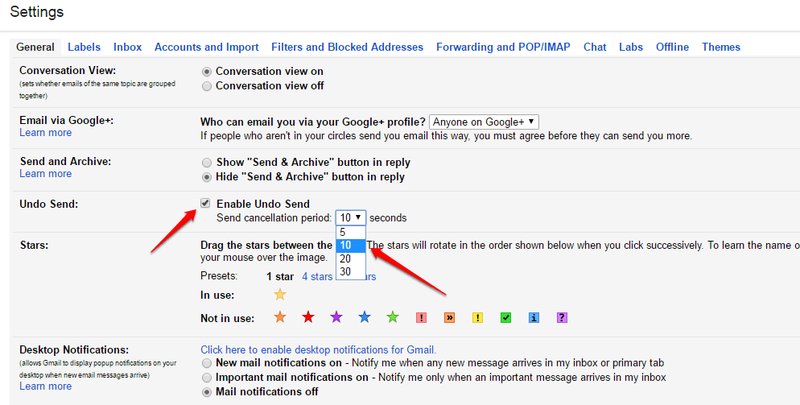
- לחץ על סמל גלגל השיניים כדי לעבור אליו הגדרות . עכשיו מתחת ללשונית כללי , בחר באפשרות אפשר בטל שליחה . עכשיו אתה יכול להגדיר את שלח תקופת ביטול עד גיל 30 כדי לקבל את תקופת ביטול השליחה הארוכה ביותר האפשרית.
-
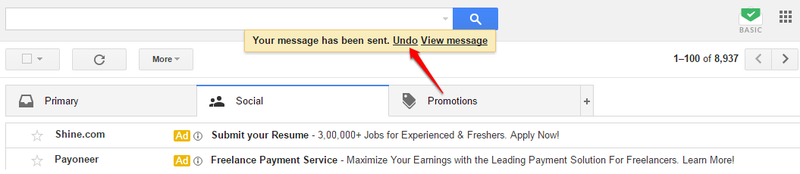
- כעת, ברגע שאתה שולח דואר, תהיה לך אפשרות בחלק העליון לבטל את השליחה.
-
9. שלח קבצים גדולים
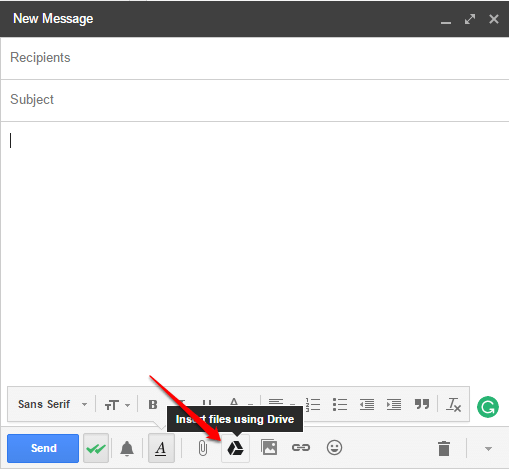
אתה יכול לשלוח קבצים מעל 25Mb דרך גוגל דרייב . פשוט לחץ על נהיגה סמל בתחתית חלון הכתיבה כדי לשלוח את הקבצים שלך לענן.
אל תשתמש Gmail בדרך המקובלת יותר. מקווה שמצאת את המאמר שימושי. הישאר מעודכן לקבלת טיפים, טריקים ופריצות נוספות.
10. לחצן שלח וארכיון
אתה יכול למזג את פעולות השליחה והאחסון בארכיון לאחת אחת.
- לחץ על סמל גלגל השיניים שנמצא בפינה השמאלית העליונה שלך Gmail חַלוֹן. בתור הבא, לחץ על הגדרות אוֹפְּצִיָה.
-
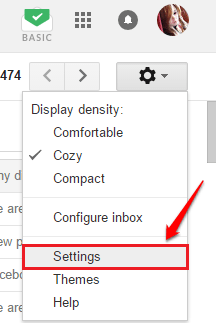
עכשיו מתחת ללשונית כללי , מצא קטע בשם שלח וארכיון . פשוט בחר בלחצן הבחירה עבור הצג כפתור שלח וארכיון בתשובה . כשתהיה מוכן, אל תשכח לגלול למטה וללחוץ על שמור שינויים לַחְצָן.